
AnyDesk
Guia independente de download e instalação · site não oficial
Guia completo em português para AnyDesk download para PC: como baixar AnyDesk para Windows, instalar em poucos minutos e usar o programa com segurança em suporte técnico, home office e atendimento a clientes. Tudo explicado passo a passo, com download feito direto no site oficial do fabricante.
AnyDesk para Windows
Arquivo distribuído e assinado pela AnyDesk Software GmbH. Não hospedamos o instalador — o botão abaixo leva ao servidor oficial anydesk.com.
Ir para o download oficial- Versão atual9.7.13
- ArquivoAnyDesk.exe
- Tamanho aproximado5 MB
- Arquitetura32 e 64 bits
- CompatibilidadeWindows 11, 10, 8.1, 7
- IdiomaPortuguês (BR)
- LicençaGratuita para uso pessoal
O que é o AnyDesk
O AnyDesk é um software de acesso remoto que permite controlar um computador a distância como se você estivesse sentado na frente dele: mover o mouse, digitar, abrir programas, transferir arquivos e imprimir. Ele é desenvolvido pela AnyDesk Software GmbH, empresa alemã fundada em 2014 em Stuttgart, e hoje é um dos programas de suporte remoto mais usados no mundo.
A grande diferença do AnyDesk em relação a outras ferramentas está no codec proprietário DeskRT, criado especificamente para transmitir a interface gráfica de sistemas operacionais. Na prática, isso significa que a imagem chega fluida mesmo em conexões lentas ou instáveis — algo decisivo para quem faz suporte remoto em regiões com internet limitada.
Antes de continuar: este é um site independente de tutoriais. Publicamos conteúdo educativo e não prestamos serviço de suporte técnico remoto — não realizamos atendimento, instalação ou manutenção em computadores de terceiros. Não somos a AnyDesk Software GmbH e não distribuímos o programa. Todos os botões desta página levam ao servidor oficial anydesk.com, garantindo que você baixe o arquivo original, assinado digitalmente e livre de modificações.
Como baixar o AnyDesk para Windows (passo a passo)
O processo inteiro de AnyDesk download para PC leva menos de dois minutos. Siga a sequência abaixo — ela vale para Windows 11, Windows 10, Windows 8.1 e Windows 7.
Abra a página oficial de download
Digite
anydesk.com/pt/downloadsno navegador ou use o botão desta página. Verifique sempre se o endereço na barra começa comhttps://anydesk.com. Sites que oferecem “AnyDesk crackeado”, “AnyDesk full” ou instaladores próprios costumam distribuir versões adulteradas.Escolha a versão para Windows
Na coluna do Windows, clique em Baixar agora. O arquivo
AnyDesk.exetem aproximadamente 5 MB e é o mesmo para sistemas de 32 e 64 bits — o programa identifica sozinho a arquitetura do seu Windows.Execute o arquivo baixado
Abra a pasta Downloads e dê dois cliques em
AnyDesk.exe. O programa abre imediatamente, sem precisar instalar. Se o Windows exibir o aviso do Controle de Conta de Usuário (UAC), confirme que o editor verificado é AnyDesk Software GmbH e clique em Sim.Instale (opcional, mas recomendado para uso frequente)
Na janela principal, clique em Instalar AnyDesk neste dispositivo. A instalação cria atalhos, registra o serviço em segundo plano e habilita o acesso não supervisionado — essencial para acessar o seu próprio computador do trabalho ou de casa quando não há ninguém para aceitar a conexão.
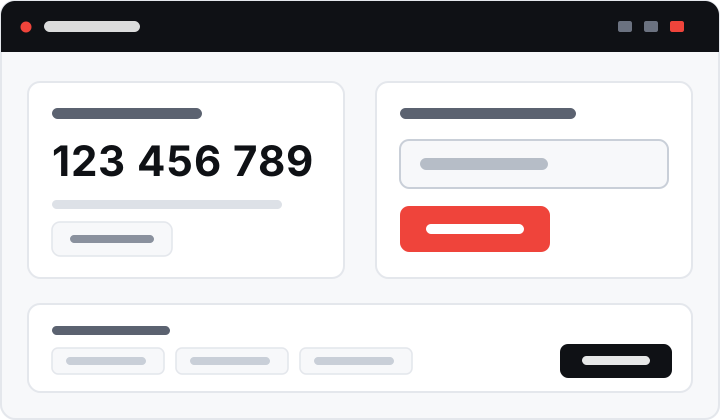
Anote o seu endereço (ID)
No campo Seu endereço aparece um número de nove dígitos, como
123 456 789. Esse é o seu ID do AnyDesk: quem quiser acessar o seu computador precisará digitá-lo.Conecte-se a outro computador
Digite o ID de destino no campo Área de trabalho remota e clique em Conectar. Do outro lado, a pessoa verá uma janela de solicitação e precisará clicar em Aceitar. Pronto: a tela remota aparece na sua janela.
Dica de técnico: se você presta suporte a clientes, oriente-os a apenas abrir o arquivo baixado, sem instalar. Assim a sessão é pontual, o programa não fica residente na máquina e o cliente mantém controle total sobre quando o acesso é possível.
Versões e sistemas compatíveis
O AnyDesk é multiplataforma. Você pode, por exemplo, acessar um PC com Windows a partir de um celular Android, ou controlar um servidor Linux usando um MacBook.
| Plataforma | Versões suportadas | Guia |
|---|---|---|
| Windows | Windows 11, 10, 8.1, 7 e Windows Server | AnyDesk para Windows |
| macOS | macOS 10.13 High Sierra ou superior (Intel e Apple Silicon) | AnyDesk para Mac |
| Linux | Ubuntu 18.04+, Debian 10+, Fedora, RHEL 8+, openSUSE, Mint 21+ | AnyDesk para Linux |
| Android | Android 4.4 ou superior | AnyDesk para Android |
| iOS / iPadOS | iOS 11+ / iPadOS 13+ (visualização remota) | AnyDesk para iPhone |
| Raspberry Pi | Raspberry Pi OS Buster ou superior | Versão Linux |
Requisitos mínimos
O AnyDesk é notavelmente leve. Ele roda bem em máquinas antigas, o que faz diferença justamente nos computadores que mais precisam de suporte técnico.
- Processador: qualquer CPU x86 ou x64 com suporte a SSE2 (praticamente todos desde 2005)
- Memória RAM: 512 MB livres já são suficientes; 2 GB para conforto
- Espaço em disco: cerca de 20 MB após a instalação
- Conexão: a partir de 1 Mbps; 5 Mbps garantem fluidez em telas Full HD
- Portas: o AnyDesk usa a porta TCP 6568 e faz fallback automático para 80/443
A lista detalhada, incluindo requisitos por plataforma e configuração de firewall corporativo, está em requisitos de sistema do AnyDesk.
Como usar o AnyDesk pela primeira vez
Depois de baixar, o uso é direto. Vale entender os dois papéis de uma sessão:
- Quem recebe o acesso (o computador que será controlado) só precisa abrir o AnyDesk, informar o seu ID e clicar em Aceitar quando a solicitação chegar.
- Quem faz o acesso (o técnico) digita o ID recebido, clica em Conectar e aguarda a autorização.
Durante a sessão, a barra superior concentra os controles: qualidade da imagem, tela cheia, chat, transferência de arquivos, gravação e a lista de monitores da máquina remota. O guia completo, com todos os menus explicados, está em como usar o AnyDesk.
Principais recursos

Transferência de arquivos
Copie e cole arquivos entre as duas máquinas ou use o gerenciador de arquivos integrado, com barra de progresso.
Ver guia →
Acesso não supervisionado
Defina uma senha fixa e acesse o computador mesmo sem ninguém presente para aceitar a conexão.
Ver guia →
Criptografia TLS 1.2
Cada sessão é cifrada e a identidade dos pontos é verificada por troca de chaves RSA 2048.
Ver guia →
Chat e mesa de reunião
Converse por texto durante a sessão, grave a tela e alterne entre múltiplos monitores remotos.
Ver guia →
Acesso pelo celular
Controle o PC pelo Android ou acompanhe a tela pelo iPhone, útil para emergências fora do escritório.
Ver guia →
Desempenho DeskRT
Codec próprio que mantém latência baixa e imagem estável mesmo em conexões de poucos megabits.
Ver guia →Para quem o AnyDesk é indicado
Técnicos e assistências de informática
É o cenário mais comum no Brasil. O cliente baixa o executável, informa o ID por WhatsApp e o técnico resolve o problema sem deslocamento. Como o arquivo é portátil, não fica nada instalado depois do atendimento.
Empresas e equipes de TI
Com licença comercial, o AnyDesk permite lista de contatos centralizada, catálogo de dispositivos, registro de sessões, restrição por lista de permissões e personalização do cliente com a marca da empresa — requisitos frequentes em auditorias internas.
Home office e trabalho remoto
Acessar o computador do escritório de casa resolve o problema de arquivos e sistemas que não podem sair da rede corporativa. Todo o processamento continua na máquina da empresa; apenas a imagem trafega.
Uso pessoal e familiar
Ajudar um parente com dificuldade em informática fica muito mais simples vendo a tela dele. Para esse tipo de uso, a versão gratuita atende sem limitações relevantes.
Segurança: o que você precisa saber
Do ponto de vista técnico, o AnyDesk aplica TLS 1.2 em todo o tráfego e usa RSA 2048 para trocar chaves e validar cada ponto da conexão. Também há verificação de integridade da aplicação para detectar binários modificados.
Atenção — golpe do falso suporte. Criminosos ligam se passando por banco, operadora ou suporte da Microsoft e pedem que você instale um programa de acesso remoto e informe o número que aparece na tela. Com esse número eles entram no seu computador e podem acessar o internet banking. Nenhum banco solicita instalação de programas de acesso remoto. Se receber esse tipo de contato, encerre a ligação imediatamente.
Boas práticas essenciais:
- Nunca informe seu ID a quem entrou em contato com você sem que você tenha pedido
- Só aceite conexões quando você tiver solicitado o atendimento
- Use senha forte no acesso não supervisionado e ative a autenticação de dois fatores
- Ative a lista de permissões (allowlist) para aceitar apenas IDs conhecidos
- Confira o histórico de sessões periodicamente
O guia completo está em segurança e privacidade no AnyDesk.
Problemas comuns e soluções rápidas
| Situação | Solução rápida |
|---|---|
| “Aguardando imagem” travado | Verifique a internet dos dois lados e reduza a qualidade da imagem para “Otimizar velocidade de reação”. |
| Tela preta na máquina remota | Costuma acontecer com aceleração de hardware. Desative-a em Configurações › Vídeo. |
| Não consigo controlar o mouse | No macOS e no Linux com Wayland é preciso conceder permissões de acessibilidade ou usar sessão Xorg. |
| “Sessão negada” | A lista de permissões está ativa e o seu ID não está autorizado, ou a senha de acesso está incorreta. |
| Antivírus bloqueia o arquivo | Baixe novamente do site oficial e confira a assinatura digital do editor AnyDesk Software GmbH. |
Mais de vinte cenários resolvidos estão reunidos em erros comuns do AnyDesk.
Perguntas frequentes sobre o AnyDesk
O AnyDesk é gratuito?
Sim. O AnyDesk possui uma versão gratuita para uso pessoal e não comercial, com acesso remoto completo, transferência de arquivos e chat. Para uso profissional ou empresarial, o fabricante exige uma licença paga (planos Solo, Standard, Advanced e Ultimate). A cobrança e as condições comerciais são definidas exclusivamente pela AnyDesk Software GmbH.
Como faço o AnyDesk download para PC?
Acesse a página oficial de downloads em anydesk.com, escolha a versão para Windows e o arquivo AnyDesk.exe será baixado (cerca de 5 MB). Você pode executar o programa imediatamente, sem instalar, ou clicar em “Instalar AnyDesk” para deixá-lo permanente no computador. O passo a passo completo está no nosso guia de instalação.
O AnyDesk funciona no Windows 11 e no Windows 10?
Sim. O mesmo instalador atende Windows 11, Windows 10, Windows 8.1 e Windows 7, além do Windows Server. O programa detecta automaticamente se o sistema é de 32 ou 64 bits. Veja os detalhes em AnyDesk para Windows 11 e AnyDesk para Windows 10.
Preciso instalar o AnyDesk para usar?
Não. O AnyDesk é distribuído como executável portátil: basta abrir o arquivo baixado e ele já funciona. A instalação só é necessária se você quiser acesso não supervisionado, inicialização automática com o Windows ou serviço em segundo plano.
O que é o ID do AnyDesk?
É o endereço numérico de 9 dígitos (ex.: 123 456 789) que identifica o seu computador na rede AnyDesk. Para receber uma conexão, você informa esse número à outra pessoa. Para conectar, digita o número dela. Entenda melhor em o que é o ID do AnyDesk.
O AnyDesk é seguro?
O AnyDesk usa criptografia TLS 1.2 na sessão e troca de chaves RSA 2048 para verificar cada conexão. O maior risco não é técnico, e sim social: golpistas pedem o seu ID por telefone fingindo ser banco ou suporte. Nunca informe seu ID nem aceite conexões de desconhecidos. Leia o guia de segurança do AnyDesk.
Qual a diferença entre AnyDesk e TeamViewer?
Ambos fazem acesso remoto. O AnyDesk se destaca pelo tamanho reduzido (cerca de 5 MB), pela baixa latência do codec DeskRT e por um licenciamento comercial normalmente mais barato. O TeamViewer tem ecossistema corporativo mais amplo. Veja a comparação completa em AnyDesk vs TeamViewer.
Este site é o site oficial do AnyDesk?
Não. O TeamTrener é um site brasileiro independente de tutoriais sobre acesso remoto. Não temos vínculo, patrocínio ou afiliação com a AnyDesk Software GmbH. Todos os nossos botões de download levam ao servidor oficial em anydesk.com — não hospedamos nem redistribuímos o programa.
Guias relacionados
- AnyDesk para Windows 11
- AnyDesk para Windows 10
- AnyDesk 64 bits
- AnyDesk portátil
- Como instalar
- Como usar
- ID do AnyDesk
- Segurança
- Alternativas
- AnyDesk vs TeamViewer
- Requisitos de sistema
- Erros comuns
Fontes consultadas
- Site oficial da AnyDesk Software GmbH — informações de produto e download
- Changelog oficial para Windows — versões e datas de lançamento
- Documentação de sistemas operacionais suportados — requisitos por plataforma
- Testes práticos realizados pela equipe editorial em Windows 11, Windows 10, Ubuntu 24.04 e macOS
Pronto para começar?
O AnyDesk é gratuito para uso pessoal. O download é feito diretamente no site oficial do fabricante, sem intermediários e sem programas adicionais.
Baixar no site oficial