
Como usar o AnyDesk
Depois de instalado, o AnyDesk é direto ao ponto: dois campos na tela inicial e uma barra de ferramentas durante a sessão. Este guia percorre tudo o que existe ali, incluindo os recursos que a maioria dos usuários nunca descobre.
Entendendo a tela inicial
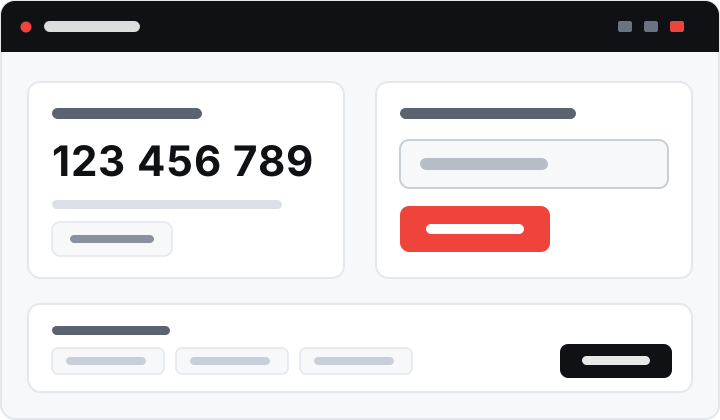
Do lado esquerdo, Seu endereço mostra o número de nove dígitos que identifica a sua máquina. É o que você informa para receber uma conexão. Do lado direito, o campo Área de trabalho remota é onde você digita o ID de destino.
Abaixo ficam os contatos recentes e favoritos, que aparecem como cartões clicáveis.
Iniciando uma conexão
Obtenha o ID de destino
Peça à pessoa o número exibido em “Seu endereço”. São nove dígitos, normalmente apresentados em três grupos de três.
Digite e conecte
Insira o número no campo da direita e pressione Enter ou clique em Conectar.
Aguarde a autorização
Uma janela aparece na máquina remota. A pessoa clica em Aceitar. Se houver senha de acesso não supervisionado configurada, o AnyDesk pede a senha em vez de aguardar alguém.
Sessão ativa
A tela remota aparece na sua janela. A barra de ferramentas surge no topo.
Recebendo e controlando permissões
Quando alguém solicita acesso a você, a janela de aceitação traz uma lista de permissões que você pode liberar ou negar antes de aceitar:
| Permissão | O que libera | Recomendação |
|---|---|---|
| Controlar teclado e mouse | A pessoa opera a máquina | Necessária para suporte real |
| Área de transferência | Copiar e colar entre as máquinas | Útil e de baixo risco |
| Transferir arquivos | Copiar arquivos nos dois sentidos | Libere só se necessário |
| Ouvir o áudio | Som da sua máquina vai para a outra | Desative por padrão |
| Bloquear teclado e mouse locais | Impede que você interfira | Desative — mantenha o controle |
| Desenhar na tela | Anotações visuais durante a sessão | Útil em treinamentos |
Boa prática: mantenha a permissão de bloqueio de teclado desativada. Assim, se algo estranho acontecer durante a sessão, você consegue intervir imediatamente — inclusive fechando o AnyDesk.
A barra de ferramentas da sessão
Concentra tudo o que você pode fazer durante o acesso:
- Ações — Ctrl+Alt+Del, reiniciar a máquina remota, solicitar elevação de privilégio, bloquear a sessão do usuário remoto
- Exibição — modo de qualidade, ajuste de tamanho, tela cheia, seleção de monitor, ocultar papel de parede
- Entrada — habilitar ou desabilitar teclado e mouse, transmitir teclas como texto
- Transferência de arquivos — abre o gerenciador em duas colunas. Guia dedicado
- Chat — mensagens de texto durante a sessão
- Gravação — grava a sessão em vídeo, salvo localmente
- Quadro branco — desenhar sobre a tela remota
Ajustando a qualidade da imagem
Três modos, e a escolha certa depende da tarefa:
| Modo | Quando usar |
|---|---|
| Otimizar qualidade da imagem | Trabalho com imagens, PDFs, leitura de texto pequeno. Exige boa conexão. |
| Equilibrado | Uso geral. É o padrão e resolve a maioria dos casos. |
| Otimizar velocidade de reação | Internet lenta, sessões longas, tarefas de digitação. A imagem perde nitidez, mas a resposta fica imediata. |
Atalhos essenciais
Poucos usuários exploram os atalhos, e eles economizam bastante tempo. Os principais durante a sessão: Ctrl+Alt+Enter alterna tela cheia, Ctrl+Alt+Shift abre a barra de ferramentas. A lista completa está em atalhos de teclado do AnyDesk.
Organizando contatos e a lista de dispositivos
Máquinas acessadas ficam no histórico recente. Você pode marcá-las como favoritas e dar um apelido — algo como “PC escritório” ou “Servidor loja 2” —, o que evita decorar números.
Nas licenças comerciais, esses dispositivos ficam sincronizados em uma conta na nuvem, acessível de qualquer máquina onde você fizer login. Na versão gratuita, a lista é local.
Múltiplos monitores e várias sessões
Se a máquina remota tem mais de um monitor, ícones numerados aparecem na barra. É possível ver todos em mosaico ou alternar entre eles. Você também pode abrir várias sessões simultâneas, que ficam em abas dentro da mesma janela — prático para quem administra vários servidores.
Encerrando com segurança
Feche a aba ou a janela da sessão. Para quem recebeu o acesso, vale conferir depois, em Configurações › Segurança, o histórico de conexões — e, se o atendimento foi pontual e o AnyDesk foi instalado só para isso, considerar desinstalar.
Perguntas frequentes
Como aceito uma conexão no AnyDesk?
Quando alguém solicita acesso, uma janela aparece na sua tela com o ID de origem. Revise as permissões marcadas e clique em Aceitar. Se não reconhecer quem está solicitando, recuse.
Dá para usar o AnyDesk sem alguém aceitar do outro lado?
Sim, com o acesso não supervisionado configurado com senha na máquina de destino. Sem isso, alguém precisa aceitar manualmente.
Como envio Ctrl+Alt+Del para a máquina remota?
Pelo menu Ações da barra de ferramentas. A combinação digitada diretamente é capturada pelo seu próprio sistema e não chega ao computador remoto.
Consigo imprimir um documento da máquina remota na minha impressora?
Sim, se o driver de impressão do AnyDesk foi instalado nos dois lados. Basta escolher a impressora AnyDesk na caixa de impressão do documento remoto.
O AnyDesk funciona com o computador remoto bloqueado?
Na versão instalada, sim: o serviço em segundo plano aceita conexões mesmo na tela de bloqueio. Na versão portátil, não.
Continue lendo
Pronto para começar?
O AnyDesk é gratuito para uso pessoal. O download é feito diretamente no site oficial do fabricante, sem intermediários e sem programas adicionais.
Baixar no site oficial